【パスキー認証】パスキー認証でお困りの場合はこちら(フローチャートで分かりやすく)
【パスキー認証】パスキー認証でお困りの場合はこちら(フローチャートで分かりやすく)
パスキー認証でお困りの場合は、
お客様の端末利用状況にあわせて以下の選択肢からご選択ください。
Windows Helloに対応した端末であるかは、以下の操作でご確認いただけます。
【① Windowsのバージョンを確認する】
※Windows11が推奨環境です
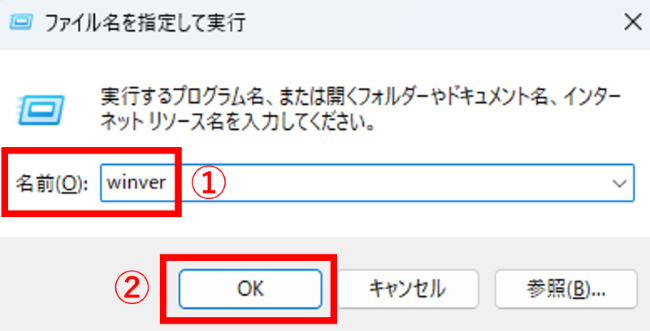
- キーボードの「スタートボタン(Windowsアイコン)」と「R」を同時に押す
- 「ファイル名を指定して実行」画面が表示されるため、「winver」と入力し、「OK」をクリックする
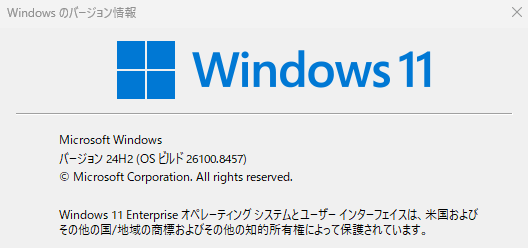
- Windowsのバージョンが表示されます。
※Windows11ではない場合は、正常にパスキー登録できない可能性がございます。
【② Windows Helloの設定要件が満たされているか確認する】
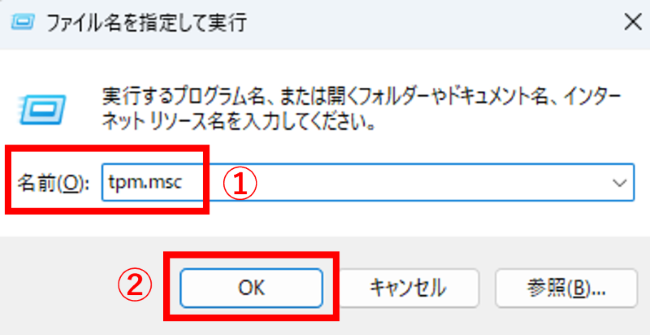
- キーボードの「スタートボタン(Windowsアイコン)」と「R」を同時に押す
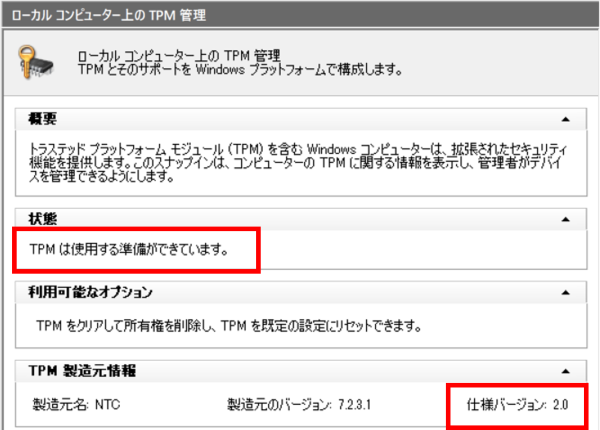
- 「ファイル名を指定して実行」画面が表示されるため、「tpm.msc」と入力し、「OK」をクリックする
- 表示された画面で「TPMは使用する準備ができています」と表示され、仕様バージョンが「2.0」であれば設定要件を満たしています。
Windows Helloに対応していない場合は、Microsoftパスワードマネージャーで登録してログインをお試しください。
※PCダウンロード版NEOTRADERをご利用の場合は、Windows Helloで登録しないとパスキー認証でログインいただけません。
最終更新日:2026年5月25日
パスキーの登録を行う際は、事前に「Windows Hello」でPINの設定が必要です。
※パスキーの登録時に「セキュリティキー」が表示される場合はWindows HelloのPINが未設定の可能性がございます。
以下手順にてPINの設定をご確認ください。
【確認方法】
① スタートボタン(Windowsアイコン)をクリック
② 「設定」をクリック
③ 「アカウント」をクリック
④ 「サインインオプション」をクリック
⑤ 「PIN」をクリックし、設定されていることを確認する。
※「変更」と表示されている場合は設定済みです。
設定されていない場合は、PINの「セットアップ」をクリックしてください。
PINの「セットアップ」がクリックできない場合は、先にパスワードを設定する必要がございます。
同画面内の「パスワード」をクリックし、「追加」からパスワード設定後にPINのセットアップをお試しください。
【Windows Helloの設定方法動画はこちら】
Windows Helloのアクセスが許可されているか確認します。
※ご利用の端末によっては当画面が表示されない場合がございます。
【確認手順】
①スタートアイコン(Windowsアイコン)クリックして、「設定」をクリック ※キーボードの「Windows」キー+「I」でも同画面を表示できます。
② 「プライバシーとセキュリティ」をクリック
③ 一番下にある「パスキー」をクリック
④ 「パスキーアクセス」がオンになっていることを確認する
※オフになっている場合はオンにしてください。
パスキーの保存場所を以下方法でご確認ください。
【確認手順】
①スタートアイコン(Windowsアイコン)クリックして、「設定」をクリック ※キーボードの「Windows」キー+「I」でも同画面を表示できます。
② 「アカウント」をクリック
③ 「パスキー」をクリックして、「詳細オプション」をクリック
④ 「パスキーマネージャー」の項目で「パスキーをこのWindowsデバイスに保存する」のみがオンになっていることを確認する。その他のパスワードマネージャー(例:Microsoftパスワードマネージャー)が有効になっていた場合は、オフにしてください。
パスキー認証でのログイン時に「問題が発生しました」 と表示され、上記をお試しいただいても解消しない場合は、再度パスキー登録をお試しください。
パスキー削除ができない・ログインができない場合は、当社までお問い合わせください。
利用しているブラウザが、「Google Chrome・Microsoft Edge」になっていることをご確認ください。
「Google・Yahoo!・Opera」等をご利用の場合は、正常にパスキー登録できない可能性があります。
Google ChromeまたはMicrosoft Edgeで登録をお試しください。
最終更新日:2026年5月25日
【①】パスキーの保存先を確認する
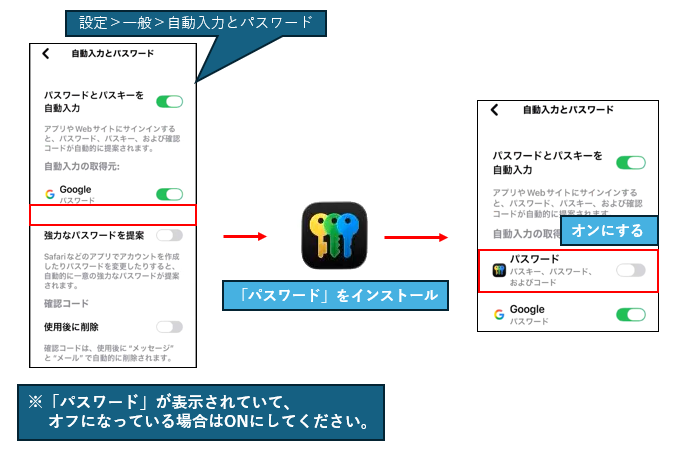
1.iPhoneまたはIPadの「設定」アプリを開く
2.「一般」をタップする
3.「自動入力とパスワード」をタップする
4.「自動入力の取得元」で「パスワード」が有効になっていることを確認する
「パスワード」が表示されていない場合は、AppStoreで「パスワード(Passwords)アプリをインストールし、再度上記手順をお試しください。
【② iCloudキーチェーンをオンにする】
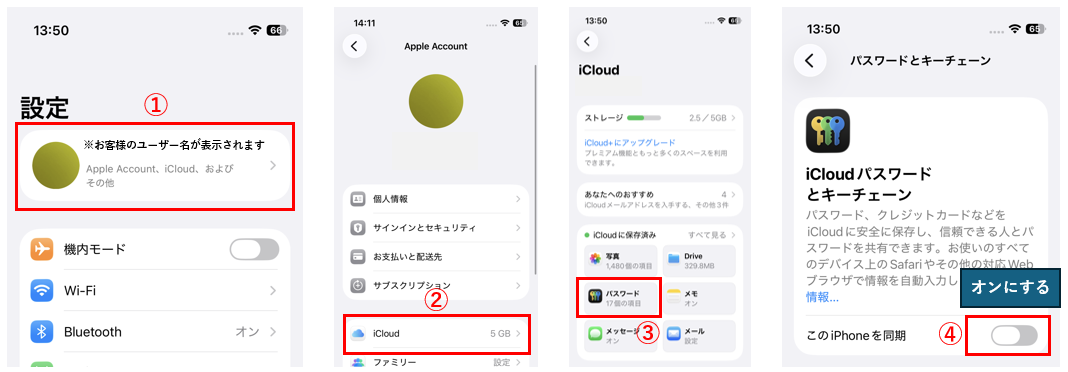
1. iPhoneの「設定」アプリを開く
2. 設定画面一番上のアカウント(通常はお客様の名前が表示されます)をタップ
3.「iCloud」をタップ
4.「パスワード」をタップ
5.「iCloudパスワードとキーチェーン」をオンにしてください
【①】利用しているWebブラウザを確認する
ご利用のWebブラウザが「Google Chrome」であるかをご確認ください。
「Google」や「Yahoo!」等の場合は正常に登録およびログインいただけません。
【②】パスキーの保存を確認する
※端末によって設定画面が異なります。
以下は一例となります。
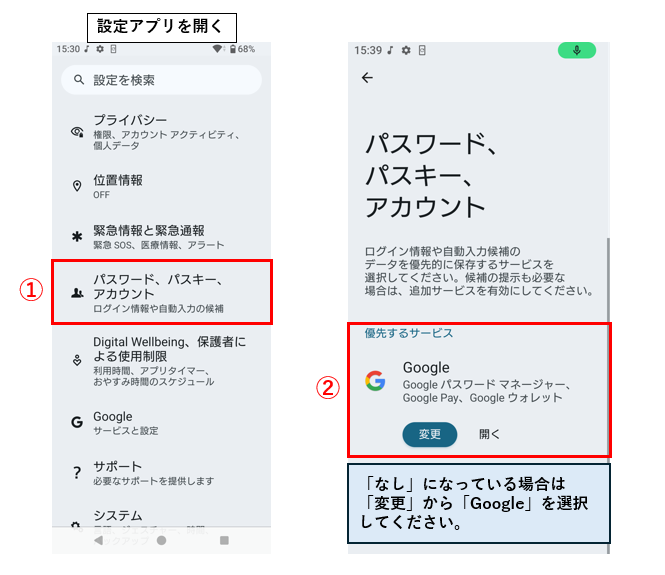
1. Androidまたはタブレットの「設定」アプリを開く
2.「パスワード、パスキー、アカウント」をタップ
※「パスワードとアカウント」や「パスワードと自動入力」と表示されている場合もございます。
3.「優先するサービス」が「Google」になっていることを確認する
※「なし」になっている場合や、Googleがオンになっていない場合は、オンにしてください。
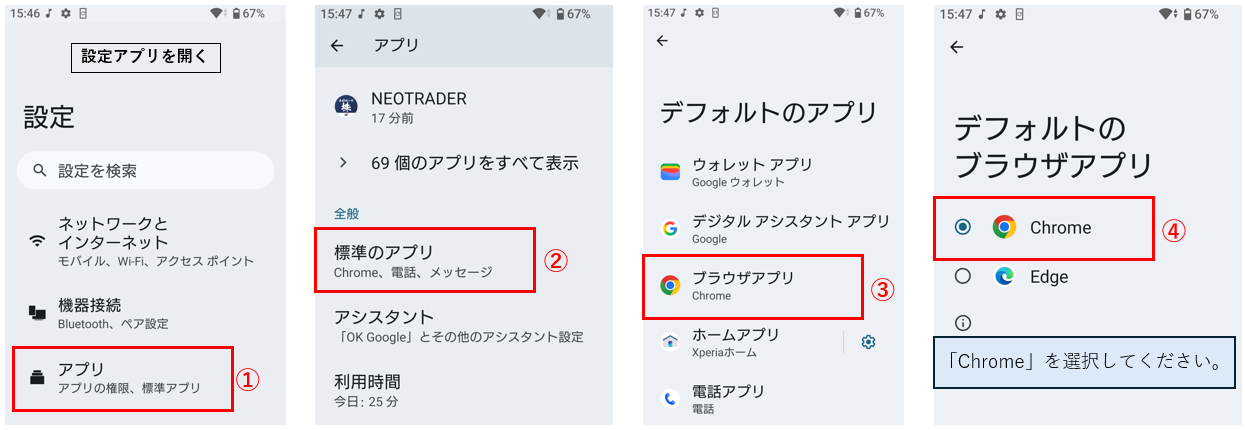
【③ (NEOTRADERアプリ)デフォルトのブラウザを確認する】
1. Androidまたはタブレットの「設定」アプリを開く
2. 「アプリ」を開く
※「アプリ管理」と表示されている場合がございます。
3.「標準のアプリ」を開く
※「デフォルトアプリ」と表示されている場合がございます。
4.「ブラウザアプリ」が「Chrome」になっていることを確認する
※「Google」や「Yahoo!」等が選択されている場合は「Chrome」に変更してください。**