
突然パスキー認証でログインできなくなりました。どうすればいいですか?
突然パスキー認証でログインできなくなりました。どうすればいいですか?
過去にパスキー認証でログインできていたにも関わらず、突然ログインできなくなった場合は、以下の要因が考えられます。
■(パソコンをご利用の場合)端末内の設定で、パスキー認証に関する設定が変更されてしまった
以下手順をご確認ください。
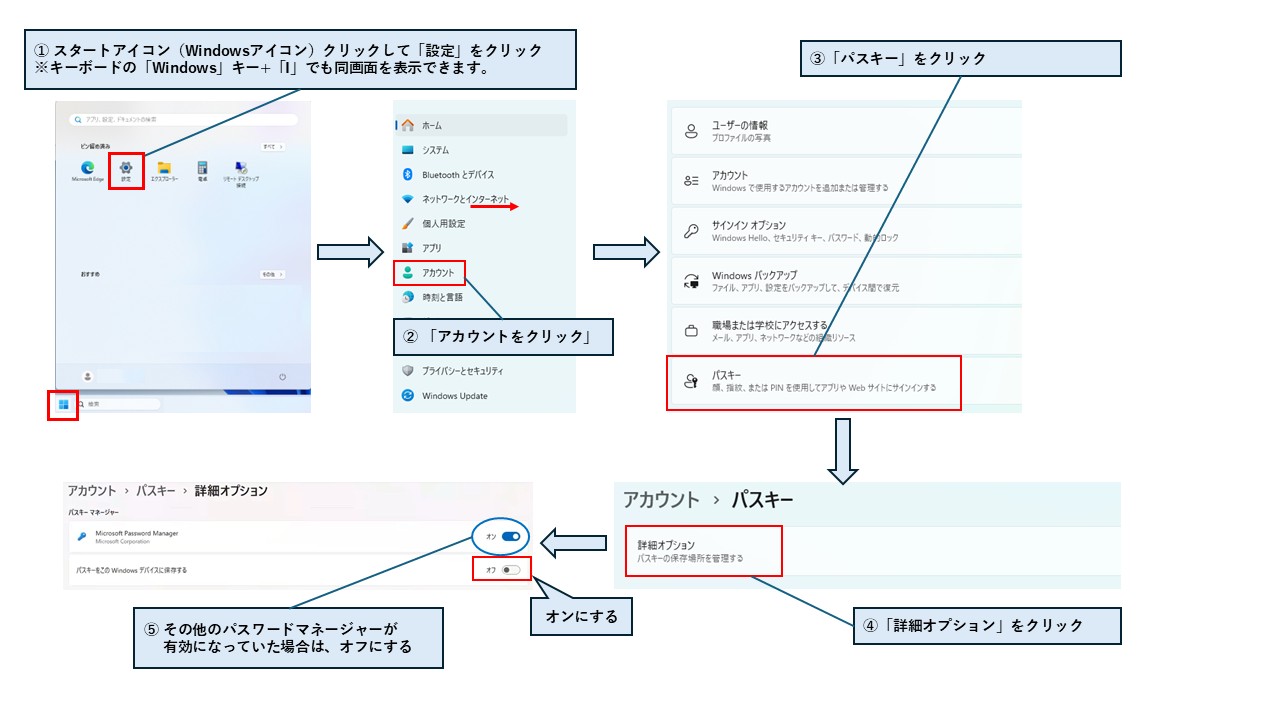
①スタートアイコン(Windowsアイコン)クリック後、「設定」をクリック
※キーボードの「Windows」キー+「I」でも同画面を表示できます。
② 「アカウント」をクリック
③ 「パスキー」をクリックして、「詳細オプション」をクリック
④ 「パスキーマネージャー」の項目で「パスキーをこのWindowsデバイスに保存する」のみがオンになっていることを確認する。
その他のパスワードマネージャー(Microsoftパスワードマネージャー)が有効になっていた場合は、オフにしてください。
■パスワードマネージャーの更新等により、パスキーの情報が削除されてしまった
Google・Microsoftパスワードマネージャーや1Passwordでパスキー登録をしていた場合は、パスワードマネージャーのアップデートによって当社のパスキーが削除された可能性があります。
パソコンをご利用の場合は、Windows Helloでパスキー登録をお試しください。
スマートフォンの場合は、再度パスキー登録をお試しください。
・【事前設定】Windows Helloの設定方法(動画)
・パスキー登録方法
パソコン:https://www.sbineotrade.jp/guide/beginner/passkey-w/#passkey-set
スマートフォン:https://www.sbineotrade.jp/tool/kai/manual/login.html#passkey
■該当端末に対応したパスキーを選択していない
パスキー認証で認証する際、該当端末のパスキー名を選択してから「認証する」で認証を行う必要がございます。
複数の端末を登録している場合は、該当端末のパスキーを選択して認証しているかをご確認ください。
【関連FAQ】
■利用していない端末のパスキーが登録されているので、削除したい。
https://faq.sbineotrade.jp/answer/691ea0591466c4febfdd3ebc/
最終更新日:2026年5月14日